
Screenshots


App-Details
- Version
- 0.95
- Größe
- 1.83 MB
- Aktualisiert
- July 28, 2009
- Erfordert
- Windows XP
- Sprache
- English | Italian
- Lizenz
- Free
- Entwickler
- Federico Bastianello
- Kategorie
- Windows OS
SoftPas auf:
Dieses Produkt ist auch in den folgenden Sprachen verfügbar:
Über PowerResizer
PowerResizer herunterladen – kostenloses Windows & Mac Tool für intelligentes Fenster‑Management
PowerResizer ist ein leichtgewichtiges, effizientes Desktop‑Utility, das Ihnen dabei hilft, Ihren Arbeitsplatz mit Präzision und Geschwindigkeit zu organisieren. Egal, ob Sie mehrere Anwendungen für Arbeit, Studium oder kreative Projekte jonglieren, PowerResizer vereinfacht das Fenster‑Management, indem es Fenster automatisch mit wenigen Klicks oder Tastenkombinationen in Größe und Position anpasst. Dieses kostenlose Tool läuft unauffällig im System‑Tray und ist bereit, Ihnen zu helfen, wann immer Sie es benötigen. Mit intuitiver Drag‑and‑Drop‑Funktionalität und anpassbaren Hotkeys ermöglicht PowerResizer, Ihren Bildschirm in Hälften, Viertel oder sogar Vollbild‑Layouts zu teilen – und das in Sekundenschnelle. Perfekt für Multitasker, Remote‑Arbeiter und digitale Profis, maximiert es die Produktivität, indem es die Frustration des manuellen Resizings und Positionierens von Fenstern eliminiert. Die Software ist mit Windows und Mac kompatibel und bietet nahtlose Leistung über Plattformen hinweg. Ihr minimalistisches Design sorgt dafür, dass sie Ihr System nicht verlangsamt, was sie zu einer sicheren und zuverlässigen Wahl für den täglichen Gebrauch macht. Ob Sie Dokumente vergleichen, programmieren oder E‑Mails und Tabellen nebeneinander verwalten – PowerResizer hilft Ihnen, fokussiert und effizient zu bleiben. Laden Sie PowerResizer noch heute herunter und verändern Sie, wie Sie mit Ihrem Desktop interagieren.
Hauptfunktionen von PowerResizer
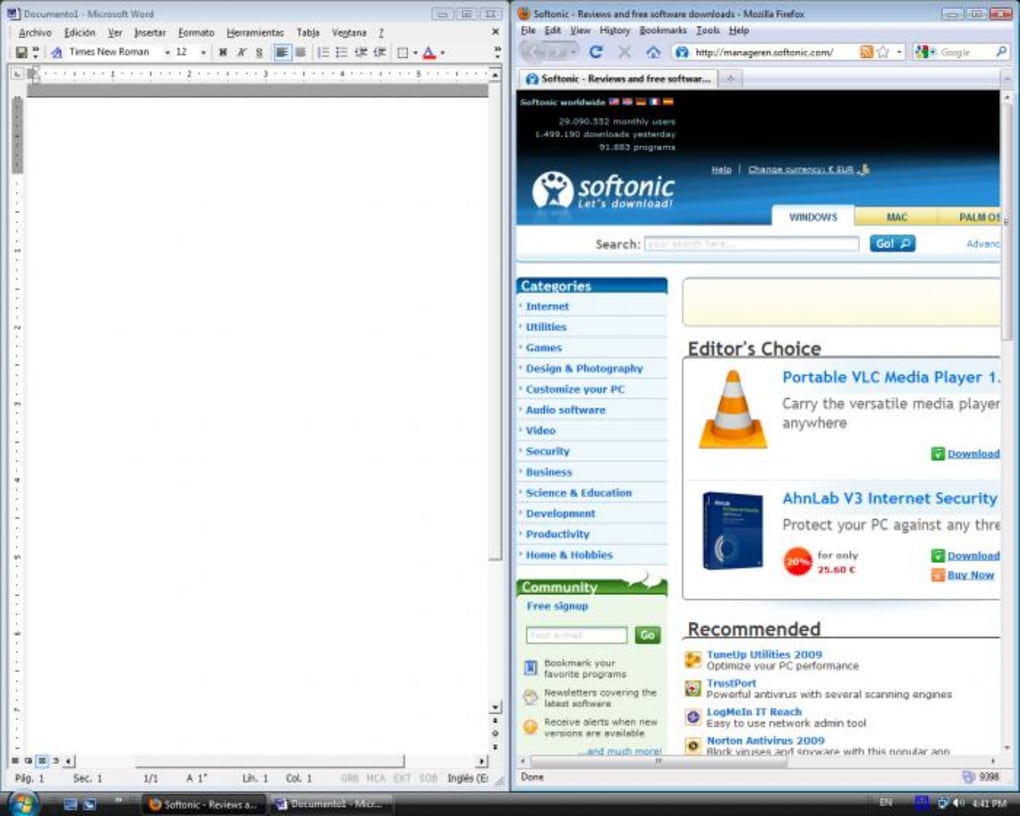
PowerResizer hebt sich im überfüllten Markt der Fenster‑Management‑Tools durch seine Einfachheit, Geschwindigkeit und leistungsstarke Automatisierung hervor. Eine der herausragenden Funktionen ist die Drag‑to‑Align‑Funktion. Einfach ein offenes Fenster greifen und an den linken, rechten, oberen oder unteren Rand Ihres Bildschirms ziehen – PowerResizer passt die Größe sofort an, sodass es genau die Hälfte des Bildschirms einnimmt und perfekte Side‑by‑Side‑Layouts ermöglicht. Das ist ideal für Aufgaben wie das Vergleichen von Berichten, das Bearbeiten von Videos bei gleichzeitiger Bezugnahme auf Skripte oder das Überwachen von Chat‑Fenstern während virtueller Meetings. Das Tool unterstützt zudem Tastenkombinationen: Durch Drücken der Zahlen 1 bis 4 wird das aktive Fenster schnell in einer der vier Ecken positioniert, sodass Sie bis zu vier Fenster gleichzeitig mit voller Sichtbarkeit verwalten können. Die Zahlen 5 bis 0 bieten weitere Kontrolle – 5 bis 9 passen die Fenstergröße schrittweise an, während 0 das Fenster auf Vollbild maximiert. Dieses Maß an Kontrolle ist besonders nützlich, wenn Sie zwischen fokussierter Arbeit und breiten Übersichten wechseln.
Ein weiterer großer Vorteil ist das unaufdringliche Design. PowerResizer läuft im System‑Tray, verbraucht minimale Systemressourcen und unterbricht Ihren Arbeitsfluss nie. Sie können die App mit einem Rechtsklick auf das Symbol einfach deaktivieren oder wieder aktivieren und behalten so die volle Kontrolle über ihre Funktionsweise. Die Software ist zudem hochreaktiv, mit nahezu sofortigem Resizing, das sich natürlich und flüssig anfühlt. Im Gegensatz zu schwereren Alternativen erfordert PowerResizer keine komplexe Einrichtung oder Konfiguration. Sie ist sofort einsatzbereit, sobald Sie sie installieren. Zwar fehlen erweiterte Anpassungsoptionen – wie das Definieren eigener Hotkeys oder das Festlegen spezifischer Fensterabmessungen – doch erfüllt sie ihr Kernversprechen: schnelles, zuverlässiges Fenster‑Organisieren. Für Nutzer, die Einfachheit und Geschwindigkeit über granularen Kontrolle schätzen, ist das ein großer Pluspunkt. Zusätzlich ist das Tool komplett kostenlos zum Download und zur Nutzung, ohne Werbung oder In‑App‑Käufe, was es zu einer ausgezeichneten Wahl für Studenten, Freelancer und Fachleute macht.
Wie man PowerResizer installiert und verwendet
Die Installation von PowerResizer ist ein Kinderspiel, egal ob Sie Windows oder Mac nutzen. Beginnen Sie, indem Sie die offizielle Download‑Seite besuchen und die Version auswählen, die zu Ihrem Betriebssystem passt. Der Installer ist klein – in der Regel unter 10 MB – und sorgt für einen schnellen und sicheren Download. Nach dem Herunterladen führen Sie den Installer aus und folgen den Bildschirmanweisungen. Der Vorgang dauert weniger als eine Minute und erfordert auf den meisten Systemen keine Administratorrechte. Nach der Installation startet PowerResizer automatisch und erscheint im System‑Tray (unten rechts unter Windows, oben rechts unter Mac), bereit zur Nutzung.
Um das Tool zu verwenden, öffnen Sie ein beliebiges Anwendungsfenster, das Sie anpassen möchten. Ziehen Sie das Fenster dann an einen der Bildschirmränder – links, rechts, oben oder unten – und PowerResizer passt die Größe sofort an, sodass es die Hälfte des Bildschirms einnimmt. Alternativ können Sie Tastenkombinationen nutzen: Drücken Sie 1, 2, 3 oder 4, um das aktive Fenster in eine der vier Ecken zu schnappen. Für präzisere Kontrolle verwenden Sie die Zahlen 5 bis 9, um das Fenster kleiner zu skalieren, und drücken 0, um es zu maximieren. Die Änderungen sind sofort und rückgängig zu machen, sodass Sie frei experimentieren können. Wenn Sie PowerResizer vorübergehend deaktivieren möchten, klicken Sie mit der rechten Maustaste auf das Symbol im System‑Tray und wählen Sie „Exit“ oder „Disable“. Sie können es jederzeit wieder aktivieren, entweder über das System‑Tray oder über die Starteinstellungen. Die App unterstützt zudem automatischen Start, sodass sie bei jedem Hochfahren Ihres Computers startet – perfekt für eine konsistente Workflow‑Optimierung. Für Nutzer, die keine Hotkeys verwenden möchten, ist die Drag‑and‑Drop‑Methode völlig intuitiv und erfordert keine Lernkurve. Insgesamt ist PowerResizer darauf ausgelegt, sich mühelos in Ihren täglichen Ablauf zu integrieren.
Kompatibilität und Systemanforderungen
PowerResizer ist für breite Kompatibilität konzipiert und unterstützt beide großen Betriebssysteme: Windows 7 und neuer (inklusive Windows 10 und 11) sowie macOS 10.13 (High Sierra) und neuere Versionen. Das stellt sicher, dass Nutzer auf einer breiten Palette von Geräten – von älteren Laptops bis zu den neuesten MacBooks – von den Fenster‑Management‑Funktionen profitieren können. Die Software ist leichtgewichtig und benötigt nur wenige Megabyte RAM sowie minimale CPU‑Auslastung, wodurch sie selbst für Low‑End‑Maschinen oder Systeme mit begrenzten Ressourcen geeignet ist. Sie funktioniert nahtlos mit Multi‑Monitor‑Setups, erkennt automatisch Bildschirmgrenzen und wendet Resizing‑Regeln auf allen Displays an. Egal, ob Sie eine Dual‑Screen‑Workstation oder einen Laptop mit externem Monitor nutzen, PowerResizer passt sich sofort an.
Zusätzlich ist die App mit den meisten gängigen Fenster‑Managern und Desktop‑Umgebungen kompatibel, darunter Windows Explorer, macOS Finder und Drittanbieter‑Tools wie DisplayFusion oder BetterSnapTool. Sie steht nicht im Konflikt mit anderer Produktivitätssoftware, sodass Sie sie parallel zu Task‑Managern, Notiz‑Apps oder Kommunikationsplattformen ohne Leistungsprobleme ausführen können. Der Installationsprozess ist sicher und frei von gebündelter Malware oder unerwünschter Software. Alle Downloads sind verifiziert und signiert, um Manipulation zu verhindern. PowerResizer erhält zudem regelmäßige Updates zur Fehlerbehebung, Stabilitätsverbesserung und zur Erweiterung der Kompatibilität mit neuen OS‑Versionen. Diese Updates werden automatisch über den integrierten Updater der App bereitgestellt, sodass Sie stets die neueste, sicherste Version haben. Für Nutzer, die Wert auf Datenschutz legen, sammelt oder überträgt PowerResizer keinerlei persönliche Daten, was es zu einem vertrauenswürdigen Tool für den privaten und beruflichen Einsatz macht.
Vor‑ und Nachteile von PowerResizer
- Vorteile:
- Leichtgewichtig und schnell – minimale Auswirkung auf die Systemleistung
- Intuitives Drag‑and‑Drop‑Snapping an Bildschirmränder
- Schnelle Tastenkombinationen (1–0) für Eck‑ und Größenkontrolle
- Läuft still im System‑Tray – unterbricht den Workflow nie
- Kostenloser Download und Nutzung ohne Werbung oder In‑App‑Käufe
- Kompatibel mit Windows und Mac, inkl. Multi‑Monitor‑Setups
- Nachteile:
- Eingeschränkte Anpassbarkeit – Hotkeys oder Fenstergrößen können nicht neu definiert werden
- Kein integriertes Einstellungs‑Panel für fortgeschrittene Nutzer
- Keine Unterstützung für benutzerdefinierte Bildschirm‑Layouts oder Zonen
- Minimale Dokumentation oder Tutorial‑Ressourcen
- Update‑Benachrichtigungen sind nicht immer klar oder zeitnah
Häufig gestellte Fragen (FAQ)
Ist PowerResizer kostenlos zum Download und zur Nutzung?
Ja. PowerResizer ist völlig kostenlos zum Herunterladen, Installieren und Nutzen. Es gibt keine versteckten Gebühren, Abonnements oder In‑App‑Käufe. Es ist ideal für Studenten, Freelancer und Fachleute, die eine kostenfreie Lösung für effizientes Fenster‑Management suchen.
Kann ich PowerResizer auf Mac und Windows verwenden?
Ja. PowerResizer unterstützt sowohl Windows (7 und neuer) als auch macOS (10.13 und höher). Es funktioniert nahtlos auf Laptops, Desktops und Multi‑Monitor‑Setups auf beiden Plattformen.
Wie deaktiviere ich PowerResizer vorübergehend?
Klicken Sie mit der rechten Maustaste auf das PowerResizer‑Symbol im System‑Tray (Windows) oder in der Menüleiste (Mac) und wählen Sie „Exit“ oder „Disable“. Die App kann jederzeit über dasselbe Menü wieder aktiviert werden.
Kann ich die Tastenkombinationen anpassen?
Nein. PowerResizer verwendet feste Tastenkombinationen (1–0) und erlaubt es den Nutzern nicht, diese neu zu definieren. Das ist eine Einschränkung für Nutzer, die benutzerdefinierte Tastenkürzel bevorzugen.
Funktioniert PowerResizer mit mehreren Monitoren?
Ja. Das Tool erkennt automatisch alle angeschlossenen Displays und wendet die Fenster‑Snapping‑Regeln auf jedem Bildschirm an. Sie können Fenster an die Ränder jedes Monitors ziehen, um sofortige Layout‑Anpassungen vorzunehmen.
Endgültiges Fazit: Lohnt sich der Download von PowerResizer?
PowerResizer ist ein unverzichtbares Tool für alle, die einen sauberen, organisierten und effizienten Desktop schätzen. Trotz seines minimalen Funktionsumfangs liefert es außergewöhnliche Leistung in seiner Kernfunktion: dem Fenster‑Management. Die Drag‑and‑Drop‑Oberfläche und die Tastenkombinationen machen Multitasking mühelos und ermöglichen es, den Bildschirm in Sekunden in Hälften oder Viertel zu teilen. Zwar fehlen erweiterte Anpassungsoptionen – wie benutzerdefinierte Hotkeys oder Zonen‑Presets – doch besticht es durch Einfachheit, Geschwindigkeit und Zuverlässigkeit. Für Nutzer, die keine komplexen Konfigurationen benötigen, bietet PowerResizer ein schlankes Erlebnis, das einfach funktioniert.
Egal, ob Sie ein Student sind, der Recherche‑Tabs verwaltet, ein Entwickler, der Code und Dokumentation jongliert, oder ein Remote‑Mitarbeiter, der Video‑Calls und Tabellenkalkulationen koordiniert – PowerResizer hilft Ihnen, produktiv zu bleiben, ohne Ablenkungen. Die Software ist sicher, kostenlos und mit sowohl Windows als auch Mac kompatibel, was sie für ein breites Publikum zugänglich macht. Wenn Sie ein leichtgewichtiges, unkompliziertes Tool suchen, um Ihren Bildschirmplatz zu maximieren, ist PowerResizer eine der besten verfügbaren Optionen. Warten Sie nicht – laden Sie PowerResizer noch heute herunter und übernehmen Sie die Kontrolle über Ihren Desktop wie nie zuvor.
Laden Sie PowerResizer jetzt herunter und erleben Sie intelligenteres Fenster‑Management auf Ihrem Windows‑ oder Mac‑Gerät.
Anleitungen & Tutorials
So installierst du PowerResizer
- Klicke oben auf die Schaltfläche Herunterladen.
- Akzeptiere nach der Weiterleitung die Bedingungen und klicke auf Installieren.
- Warte, bis der Download von PowerResizer auf deinem Gerät abgeschlossen ist.
So verwendest du PowerResizer
Diese Software wird hauptsächlich für die oben beschriebenen Kernfunktionen verwendet. Öffne die App nach der Installation, um ihre Möglichkeiten zu erkunden.
Nutzerbewertungen
Noch keine Bewertungen. Teile als Erste/r deine Erfahrung.
Das könnte dir auch gefallen
mehr
Llama 2
Free-to-use large language model As the new addition to Meta’s arsenal of langua...

NotebookLM
Revolutionizing the note-taking and idea-generation process NotebookLM is an exp...

Github co pilot
AI-inspired software development and coding platform GitHub Copilot is a browser...

Google Gemma
Google’s lightweight AI models Introducing Google Gemma , a family of cutting-ed...

AI Image Enlarger
A free app for Windows, by ai-image-larger. AI Image Enlarger is a free software...

DALL E
AI-driven text-to-image transformation engine DALL·E is a free graphic and desig...